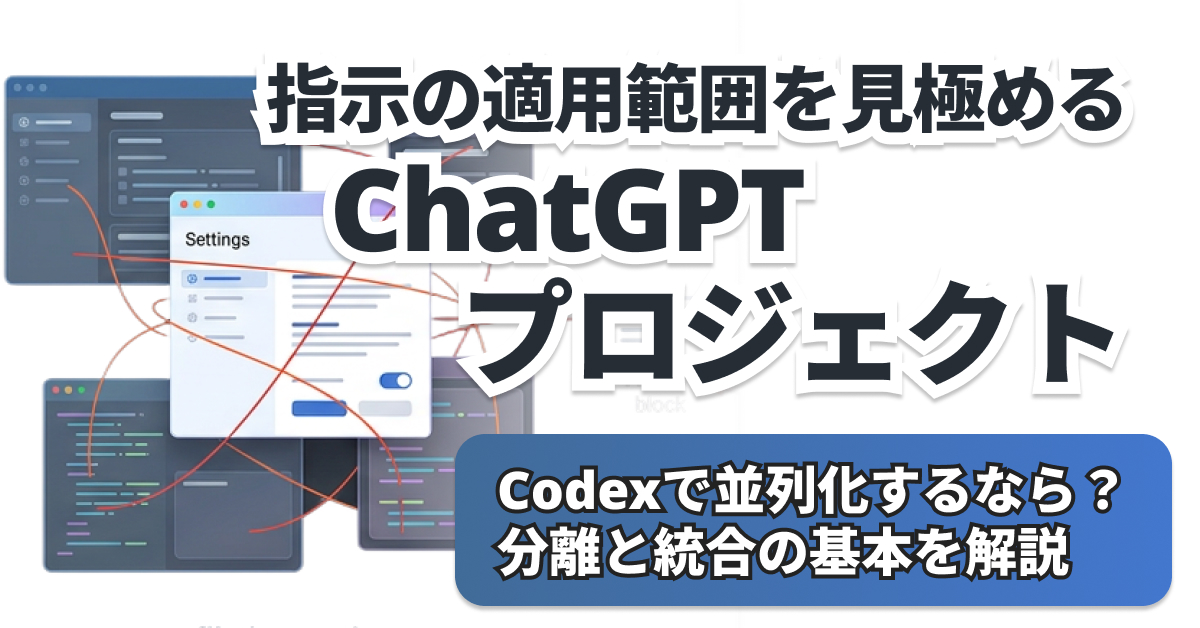
「プロジェクト指示を書いたのに、いつもの回答と変わらない」「グローバルのカスタム指示が残っているように見える」――そんなときは、指示文を何度も書き換える前に、適用範囲を順番に確認した方が早く原因を絞れます。OpenAIの現行仕様では、プロジェクト指示はそのProject内だけに適用され、グローバルのカスタム指示より優先されます。まずは“指示の内容”ではなく“どこで効く指示なのか”から切り分けましょう。
まず確認:指示はProject設定に入っているか
プロジェクト指示は、Project右上の3点メニューから「プロジェクト設定」を開いて追加します。現在のチャットへ一時的に書いた依頼や、アカウント全体のカスタム指示とは別の設定です。
- 対象のProjectを開く
- 右上の3点メニューから「プロジェクト設定」を開く
- プロジェクト指示欄に、毎回守ってほしいルールが入っているか確認する
- 別Projectの設定を編集していないか、Project名も確認する
Project instructionsはそのProject内だけに適用されます。別の通常チャットや別Projectで同じ挙動を期待しても反映されません。
Project指示はグローバル指示より優先される
OpenAI Help Centerでは、プロジェクト指示は該当Project内だけで適用され、グローバルなカスタム指示より優先されると明記されています。つまり、Project内で挙動が違う場合は「グローバル指示が勝っている」と決めつけるより、Project指示と現在の依頼内容を先に確認する方が切り分けやすくなります。
| 設定 | 主な適用範囲 | 確認ポイント |
|---|---|---|
| プロジェクト指示 | そのProject内 | Project固有の役割・出力形式・禁止事項 |
| グローバルのカスタム指示 | 通常はアカウント全体 | Project内ではProject instructionsが優先 |
| 現在のチャットの依頼 | その会話・ターン | 今回だけの条件や具体タスク |
実務では、Project指示に長期ルール、現在の依頼に今回だけの条件を置くと、何が原因で挙動が変わったか追いやすくなります。
そのチャットは本当にProject内にあるか
既存チャットをProjectへ移動した場合、OpenAIの現行仕様では、そのチャットはProject instructionsとファイルコンテキストを継承します。逆に、Project外の通常チャットのままではProject instructionsは適用されません。
- サイドバーで対象チャットが目的のProject配下に表示されているか
- 移動したつもりでも通常のチャット履歴側に残っていないか
- 「プロジェクトに移動」が使えないチャットでは、新しいProjectチャットを作って確認する
GPTで作成したチャットはProjectへ移動できないと案内されています。このケースは、設定を直すのではなく、Project内で新しいチャットを開始するのが正しい切り分けです。
メモリと指示を混同していないか
「過去の内容を覚えていない」問題と「指示どおりの形式で答えない」問題は別です。Project memoryは、Project内のチャットやファイルをどの範囲まで文脈として参照できるかに関わります。Project instructionsは、ChatGPTへどう振る舞ってほしいかを明示する設定です。
| 症状 | 先に見る場所 |
|---|---|
| 文章のトーンや形式が違う | Project instructions |
| 過去チャットの決定事項を参照しない | Project memory / 対象チャットやファイル |
| 別Projectの情報が混ざる・混ざらない | Project memory設定 |
| 今回だけの条件が無視される | 現在の依頼文とProject instructionsの競合 |
メモリ設定を変えればProject instructionsの内容が強くなる、という関係ではありません。問題の種類を先に分けると、設定を触りすぎずに済みます。
指示同士の競合は最小テストで切り分ける
Project設定が正しくても、現在の依頼文が長く、条件が複数あると、どの条件がズレの原因か分かりにくくなります。これは製品仕様というより、実務上の診断方法として「最小テスト」が有効です。
- 同じProject内で新しいチャットを1つ作る
- Project instructionsに確認したいルールを1つだけ残すか、明確な診断用ルールを追加する
- 新しいチャットでは短い依頼だけを送り、期待する形式になるか確認する
- 新規チャットで通るなら、元チャット側の依頼条件や長い文脈を比較する
- 新規チャットでも通らないなら、Project設定・所属Project・権限やワークスペース設定を再確認する
たとえば「すべての回答を3項目で返す」のように判定しやすいルールで試すと、曖昧なトーン指定より適用有無を確認しやすくなります。
共有Projectでは外部コンテキストも確認する
共有ProjectはProject-only memoryが自動的に使われ、Project外にある各メンバーのコンテキストやメモリへアクセスしません。個人チャットと共有Projectで回答の前提が違う場合、Project instructionsの不具合ではなく、参照できる文脈の範囲が違う可能性があります。
共有Projectで「個人側の設定や過去の会話を当然参照するはず」と考えると、期待と実際の挙動がずれやすくなります。Project内で必要なルールはProject instructions、必要な資料はProject sourcesへ明示的に置く方が再現しやすくなります。
Project指示の書き方自体も見直す
設定場所に問題がなければ、次に指示文の曖昧さを減らします。「詳しく」「いい感じに」より、役割・禁止事項・出力形式・判断順序を具体的に書いた方が確認しやすくなります。
(Project instructionsを具体的なルールへ書き直したい場合については『GPT指示精度を上げる方法|ChatGPTで使える指示テンプレ7選』をご参照ください)
まとめ:設定→所属→競合の順で見る
- Project instructionsが目的のProject設定に保存されているか確認する
- Project instructionsはProject内だけに適用され、グローバルCustom Instructionsより優先される
- 既存チャットを移動した場合はProject instructionsとファイルコンテキストを継承する
- GPTで作成したチャットなど移動できないケースはProject内で新規チャットを使う
- 「指示が効かない」と「過去情報を覚えていない」は別問題として切り分ける
- 最後に新規Projectチャットの最小テストで、設定問題か会話側の競合かを確認する
まずは対象Projectで新しいチャットを作り、判定しやすいProject instructionを1つだけ確認してみてください。そこで期待どおりなら、元チャットとの差分を見れば原因をかなり絞れます。