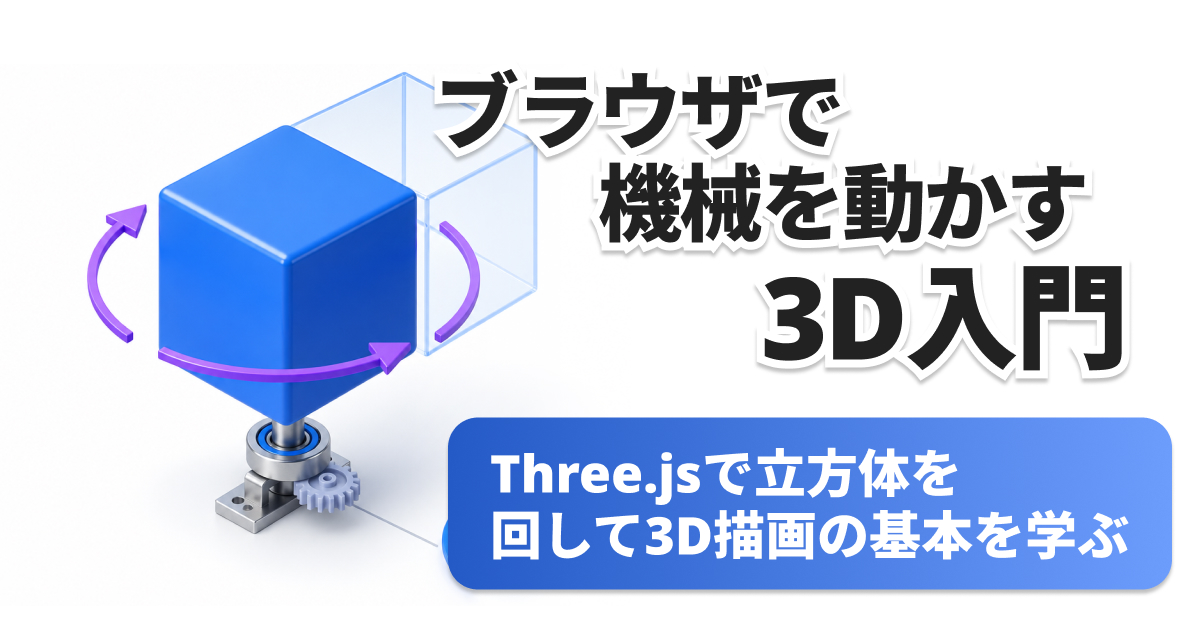
ブラウザで3Dの機械が動く映像を見て、「自分でも作れるのかな」と思ったことはありませんか。複雑なエンジンを最初から再現する必要はありません。まずは立方体を回転させ、その動きを一つの数値から制御してみましょう。
3Dシミュレーターを作る前に知っておきたいこと
Three.jsはJavaScriptからブラウザの3D表示を扱うためのライブラリです。3Dの物体を置く「シーン」、見る位置を決める「カメラ」、画面に描く「レンダラー」が基本です。これらはThree.js公式の入門例でも使われています。
本格的な機械シミュレーターでは、部品を動かす数値と3D表示を一致させます。例えば歯車の角度を一つの値として保持し、画面上の回転と角度表示の両方をその値から計算する、という考え方です。
- HTML:ブラウザに表示するページの土台
- JavaScript:入力を受け取り、角度などの状態を計算する
- Three.js:計算結果を3Dの部品として描く
準備:まずはローカルの開発環境を用意する
Node.jsとエディターを用意し、空のフォルダーでnpmを使ってThree.jsとViteを導入します。Viteは開発中にページを表示するためのツールです。導入手順や現行の推奨構成はThree.js公式のInstallationを基準にしてください。
npm install three
npm install --save-dev vite
HTMLに `<script type="module">import './main.js';</script>` を読み込ませ、`main.js` に次のコードを置きます。開発サーバーは `npx vite` で起動できます。`file://` で直接HTMLを開く方法は、モジュール読み込みの制約で失敗することがあります。
実践:立方体を回転させる
import * as THREE from 'three';
const scene = new THREE.Scene();
scene.background = new THREE.Color(0xf5f7fa);
const camera = new THREE.PerspectiveCamera(60, innerWidth / innerHeight, 0.1, 100);
camera.position.set(2, 2, 5);
const renderer = new THREE.WebGLRenderer({ antialias: true });
renderer.setSize(innerWidth, innerHeight);
document.body.appendChild(renderer.domElement);
const cube = new THREE.Mesh(
  new THREE.BoxGeometry(1, 1, 1),
  new THREE.MeshNormalMaterial()
);
scene.add(cube);
let speed = 0.6; // radians per second
let phase = 0;
const clock = new THREE.Clock();
renderer.setAnimationLoop(() => {
  const dt = Math.min(clock.getDelta(), 0.05);
  phase += speed * dt;
  cube.rotation.y = phase;
  renderer.render(scene, camera);
});
window.addEventListener('resize', () => {
  camera.aspect = innerWidth / innerHeight;
  camera.updateProjectionMatrix();
  renderer.setSize(innerWidth, innerHeight);
});
コードを開くと色の付いた立方体が回転する構成です。動きは `speed` と `phase` という値から決まり、毎フレームの経過時間 `dt` を足して角度を更新します。`speed = 0` に変更すると停止し、負の値にすれば回転方向が逆になります。
ここで確かめたいのは「見た目を直接動かす」のではなく、数値を更新してその結果を表示していることです。JavaScriptコンソールでエラーが出るときはファイル名、起動方法、importの設定を確認してください。
機械らしいシミュレーターに近づける設計
次の段階では、速度スライダーと角度表示を加えます。角度と表示値を別々に計算すると食い違いが起きるので、同じ `state` から導きます。
// 更新する値は一つ。見た目と表示は同じ状態から求める
const state = { angle: 0, speed: 0.6 };
function advance(dt) { state.angle += state.speed * dt; }
function syncView() {
  cube.rotation.y = state.angle;
  document.querySelector('#angle').textContent =
    `${(state.angle * 180 / Math.PI).toFixed(1)}°`;
}
// animation loop 内で advance(dt) -> syncView() -> render() を順に呼ぶ
これは「単一の状態を正とする」設計の小さな例です。ただし、現実の機械の力や摩擦まで忠実に再現できるわけではありません。物理的に正確なシミュレーションには、別途数式・測定値・検証が必要です。
うまく動かないときに見る順番
- 画面が真っ白:開発サーバーが動いているか、ブラウザのConsoleにエラーがないか確認
- 立方体が見えない:カメラ位置、クリッピング範囲、scene.addの有無を確認
- 回転しない:setAnimationLoopが呼ばれ、phaseが増えているか確認
- 速度が端末で違う:1フレーム固定の回転量ではなく、経過時間dtを利用
- 表示が伸びる:リサイズ時にカメラのaspectとレンダラーのサイズを更新
コードを直したら、単にエラーが消えたかではなく、速度を0にしたときに停止するか、窓の大きさを変更しても形が崩れないかを自分で確かめてください。
AIの生成コードを学習に使うなら
AIに「3D機械を全部作って」と頼むより、「立方体が回る最小コードを作り、どの変数が角度を決めるかコメントして」と依頼し、自分で `speed` を変えて確認するほうが基礎を理解しやすいでしょう。
次は二つの立方体を追加し、片方がもう片方の2倍の角度で動くようにしてみてください。まず自分で数式を考えてから、AIの答えと比べる練習になります。
(Web画面の3D風演出との違いについては『立体感・3D・スケール変化!Swiperのユニークなエフェクト集』をご参照ください)
参考資料と次の一歩
Three.js公式の「Installation」と「Creating a scene」を基準に、まずは一つの物体を自分で動かすところまで進めましょう。慣れたら入力操作、複数部品の連動、状態表示へ段階的に発展させます。
Three.js公式資料:
Installation(インストール・環境構築)
Creating a Scene(3Dシーンの作成)